


どうも、れいです。
最近ゲームを作りたい欲に駆られブラウザゲームを作っているのですが、chatGPTとのレスバの日々…
(レスパ = レスバトル)
プログラムが複雑になっていくとchatGPTが同じことしか言わなくなります。
 れい
れい(コピペ)
このコード直して!
はい、〇〇が△△で…
れい(コピペ)
ここ間違ってるよ!
はい、〇〇が△△で…
 れい
れい……(自分で直すか)
chatGPTは汎用的に使えるので普段使いならとても便利ですが、コーディングとなると喧嘩の日々。
何とかならんものかと調べていると、Claude Codeというものを見つけました。
れい実際使ってみると開発効率が上がりすぎてビックリ!!
そんなClaude Codeですが、インストール方法が少し難しく感じたため、備忘録として残しておきます。
Windows向けの解説となっております。予めご了承ください。
\こちらもチェック/
- プレイ済ゲーム300以上
- 所持ハード20以上
- PC自作経験とGBASP改造経験
- インディーゲー好き
- デザイン等のクリエイティブなことが好き
よろしくね!
@れい

Claude Codeってなに?
Claude Codeは、ターミナルの中で動くAIコーディングツールです。
普通のAIチャットと何が違うかって言うと、コピペが要らないんです。
chatGPTだと、コードをコピペして、修正案をもらって、また貼り付けて…の繰り返し。プロジェクトが大きくなるとコピペ地獄です。
Claude Codeなら「このバグ直して」って言うだけで、勝手にファイルを探して、コードを書き換えて、テストまで実行してくれます。
要するに、コピペせずにAIと一緒にコーディングできるツールってことです。
ClaudeのProプランに加入することで、Claude Codeをインストールすることが出来ます。
インストール方法
Claude Codeはインストール方法が複雑です。
インストールするための全体的な流れはこちら。
- node.jsのインストール
- gitのインストール
- Claudeのインストール
Claude Codeを始めるためにはまずこの3つをインストールする必要があります。
れい難しそうだよ~!
と思うかもしれませんが安心してください!
以下で分かりやすく説明していきます。
node.jsのインストール
こちらのリンクからnode.jsのダウンロードサイトに飛びます。

私はWindowsインストーラー(.msi)からインストールしました。
インストールできたらそのファイルを実行し、インストーラーを開きます。
全部はいはいはい…と答えて閉じます。
gitのインストール
gitも以下のリンクからダウンロードページに飛びます。
私はWindowsなので、「Git for Windows/x64セットアップ」と書かれたリンクからインストールしました。
インストールしたらインストーラーを開き、はいはいはい…と答えて閉じます。
Claudeのインストール
一応公式のページにセットアップ方法が掲載されているので貼っておきます。
手順はしっかり解説していくので安心してください。

コマンドプロンプトを起動する
まず、コマンドプロンプトというものを開きます。
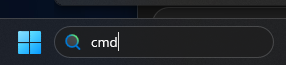
Windowsの検索バーで「cmd」と入力すると、検索結果にコマンドプロンプトが出てくると思います。
そこで右クリックを押して、「管理者として実行」をクリックして開きます。
そしたらコマンドプロンプトに以下のコードを張り付けてEnterを押します。
curl -fsSL https://claude.ai/install.cmd -o install.cmd && install.cmd && del install.cmdそしたらclaudeのインストールが始まります。
エラーが出る場合
下記のコードをコマンドプロンプトにコピペして実行します。
node --version
npm --versionnodeとnpmのバージョン情報が表示されていなければインストールされていないということです。
再度、node.jsとgitのインストールを試してみてください。
Claude Codeの起動
下記のコードを実行すると、Claude Codeを開くことが出来ます。
npx @anthropic-ai/claude-codeちなみに、下記を実行するとclaudeと入力するだけでClaude Codeを開くことが出来ます。
npm uninstall -g @anthropic-ai/claude-code
npm install -g @anthropic-ai/claude-code --force
上手く起動できたらテーマ(色の設定)を選択します。
私は「1.Dark mode √」にしました(お好みでどうぞ)。
後はアカウントがあるかどうか、加入しているプランは何かとか聞かれるので、そのまま答えていけば大丈夫です。
まとめ
いかがでしたでしょうか。
なるべく複雑なことは省いて簡潔に説明してみました。
一応これでデスクトップとノートPCの方でClaude Codeを使えているので問題ないかと思います。
まだ私もClaude Codeを使い始めたばかりなので、使い方に関してはまた今度記事を書きたいと思います。
以上、「【超簡単!】Claude Code | インストールガイド」でした。
👾が可愛い
\こちらもチェック/

コメント