


どうも、れいです。
今回は、blenderの流体シミュレーションのやり方を解説していきたいと思います。
- プレイ済ゲーム300以上
- 所持ハード20以上
- PC自作経験とGBASP改造経験
- インディーゲー好き
- デザイン等のクリエイティブなことが好き
よろしくね!
@れい

流体シミュレーションとは?
「流体シミュレーション」とは、水や空気などの流体(液体・気体)の流れをコンピュータ上で再現する技術のことです。
blenderにおいて、流体シミュレーションを実現するためには、ドメインとフローが必要となります。
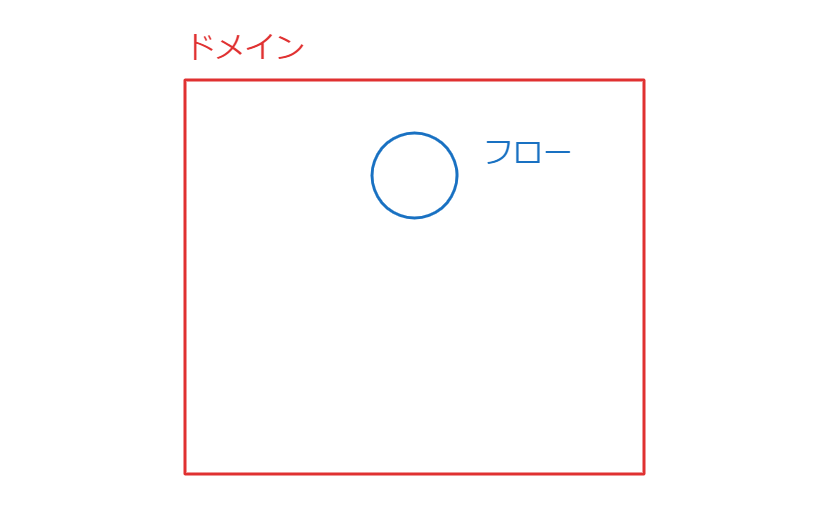
ドメインとは?
ドメインとは、領域のことです。
水を保持するための空間だと思ってください。
フローとは?
フローとは、流体の発生源のことです。
ドメイン(領域)の中にフロー(発生源)を設置することで、流体シミュレーションを行うことができます。
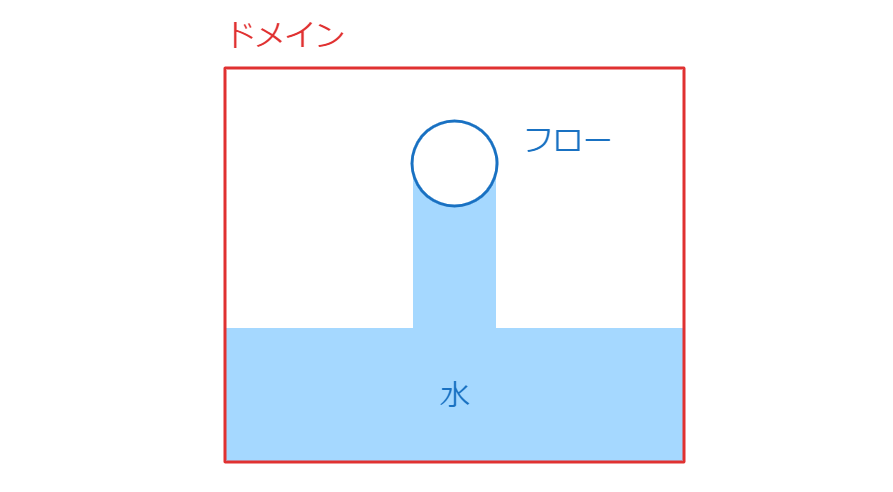
流体シミュレーションのやり方
おおまかな流れは以下のようになります。
- ドメインの用意
- フローの用意
- 流体シミュレーションの再生
この流れに沿って進めていきます。
下準備
blenderファイルを新規で開きます。
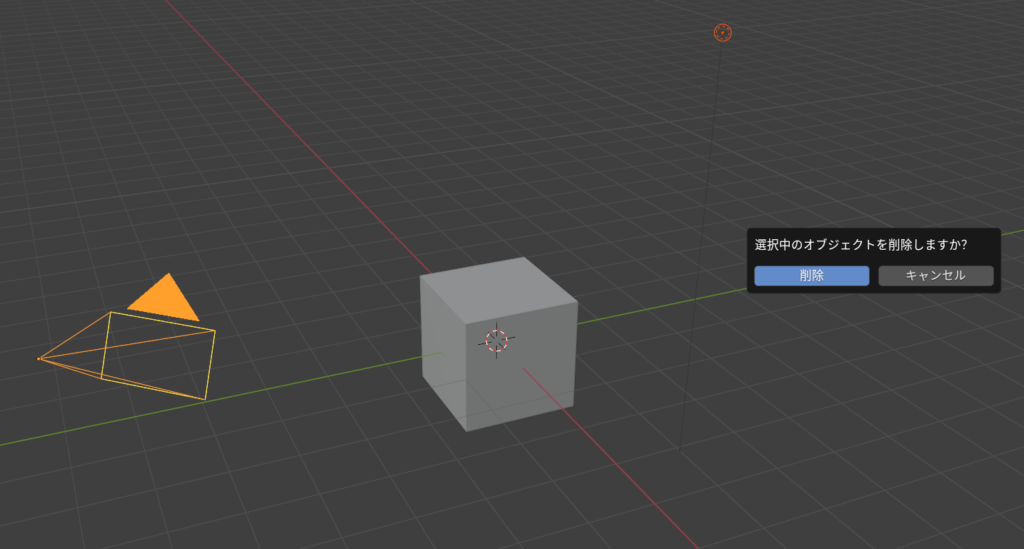
最初にカメラ、ライト、長方形があると思いますが、長方形は残してカメラとライトは削除します。
Shiftを押しながらカメラとライトを選択し、xキーで削除しましょう。
ドメインの用意
流体シミュレーションを実現するためには、先ほども述べたようにドメインとフローが必要となってきます。
今回はドメインから先に用意していきます。
この長方形をドメインとします。
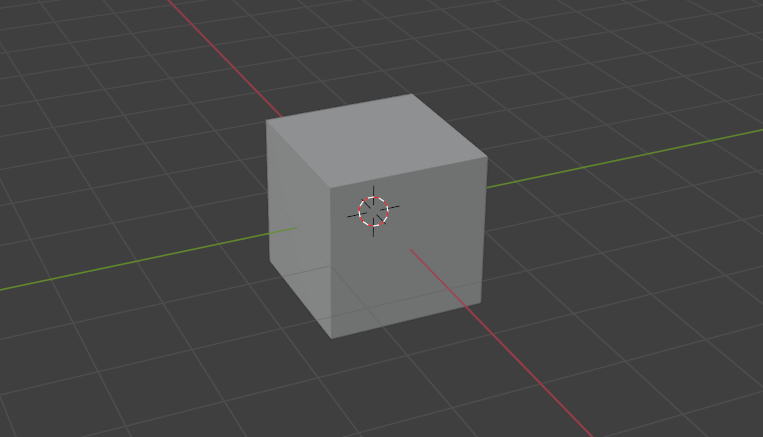
長方形をドメインにするために色々設定をしていきます。
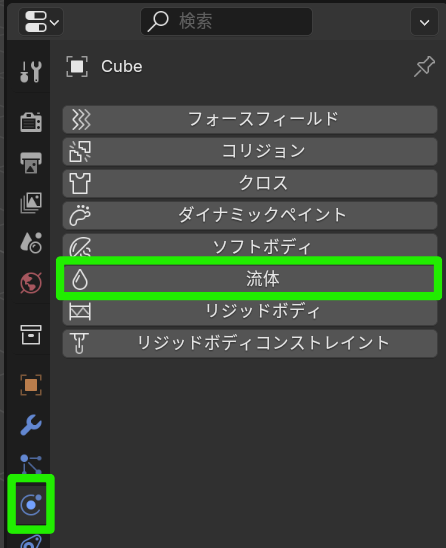
長方形を選択している状態で、
物理演算プロパティの流体をクリックします。
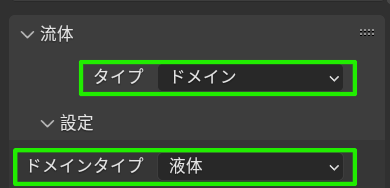
「流体」の「タイプ」はドメインとします。
そのすぐ下の「ドメインタイプ」も液体としましょう。
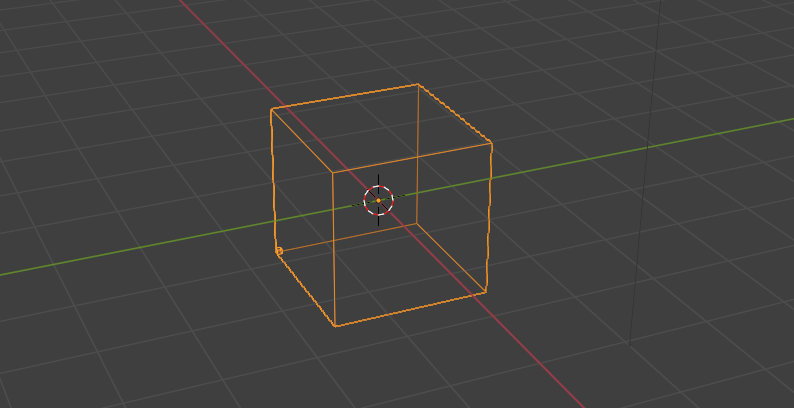
そうすると、長方形がワイヤーフレーム表示になります。
骨組みのような見た目のビューのこと
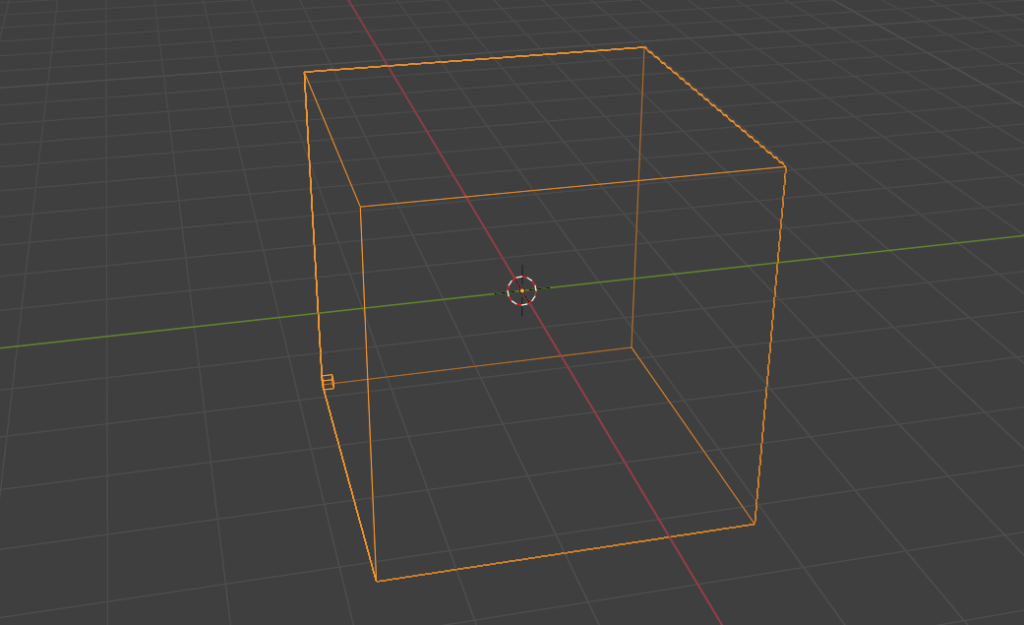
Sで少し長方形のサイズを大きくしてあげます。
フローの用意
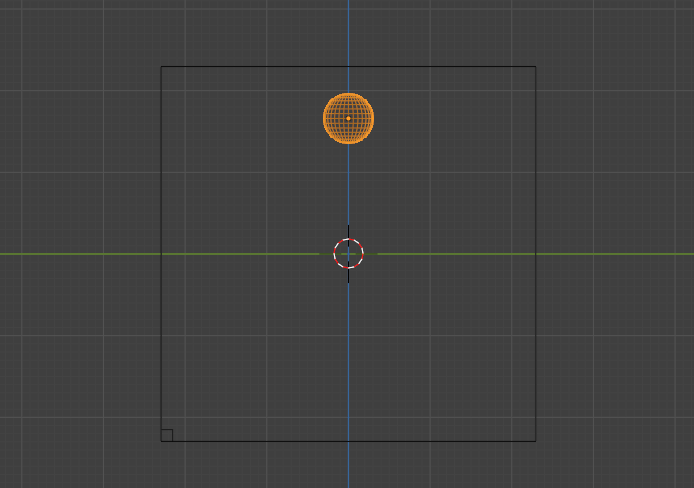
続いて、フローを用意します。Shift+A > メッシュ > UV球 を選択します。
このUV球をフローとします。
Sで小さくし、G+Zで上に移動します。
このとき、フロー(UV球)がドメイン(長方形)の中に入っていないと、流体シミュレーションが再生されないので注意しましょう。
筆者はこれで何時間も格闘しました。
ドメインを作ったときと同じく、
UV球を選択した状態で「物理演算プロパティ」から「流体」を選択し、
「流体」の「タイプ」は「フロー」、
「フロータイプ」は「液体」、
「フローの挙動」は「流入口」とします。
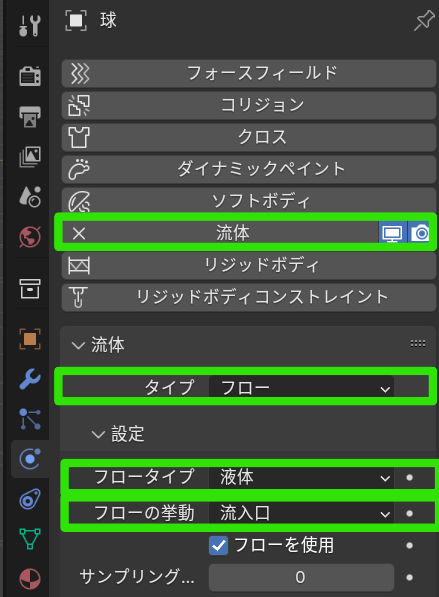
これでドメインとフローの設定は完了です。
流体アニメーションの再生
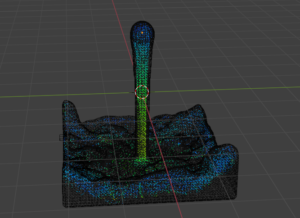
spaceキーを押してアニメーションを再生すると、このように流体シミュレーションが動作します。
まとめ
いかがでしたでしょうか。
このように、フローとドメインをそれぞれ設定するだけで流体シミュレーションを実現することができます。
ドメインやフローの設定を色々いじることで、様々なシミュレーションを作ることができるので、試してみてください。
以上、「【blender】流体シミュレーションのやり方」でした。
コメント